基本:タグを並べる順番
Forgeのプロンプトは、英語の単語やタグをカンマで区切って並べます。文章で書くより、短いタグを重要な順に並べるほうが安定します。迷ったら次の順番がおすすめです。
- 人数・被写体(
1girl,solo) - 外見(
black hair,long hair) - 服装(
school uniform) - 表情・ポーズ(
smile,standing) - 背景・場所(
park,outdoors) - 光・時間帯(
sunset,soft lighting) - 画風(
anime style)
masterpiece, best quality, 1girl, solo, black hair, school uniform, smile, standing, park, outdoors, sunset先頭の masterpiece, best quality は品質を上げるための定番タグです。使っているモデルが推奨する品質タグがあれば、そちらに合わせてください。
強調(重み)の書き方と効き方
特定のタグを強く効かせたいときは、かっこと数値で重みを付けます。
| 書き方 | 意味 |
|---|---|
(cherry blossoms:1.3) | 1.3倍に強める(数値で書くのがおすすめ) |
(cherry blossoms) | 1.1倍に強める |
((cherry blossoms)) | 1.1×1.1=約1.21倍(重ねるほど強くなるが、読みにくい) |
[cherry blossoms] | 弱める(1÷1.1倍) |
(cherry blossoms:0.7) | 0.7倍に弱める |
実際に生成して比べました
同じプロンプト・同じSeedで、cherry blossoms(桜)の重みだけを変えてForgeで生成しました(モデル: waiIllustriousSDXL)。
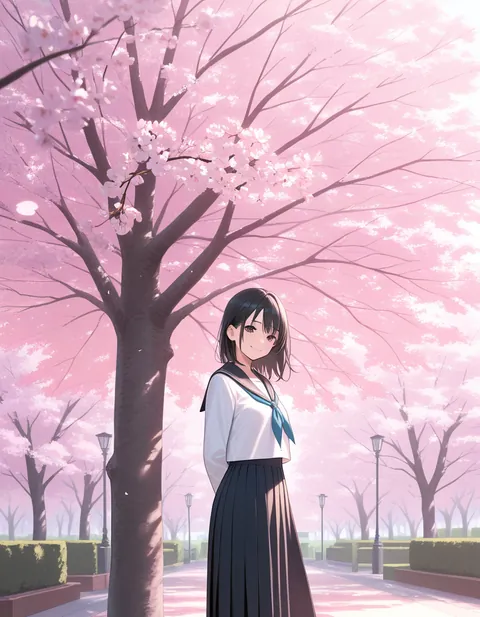
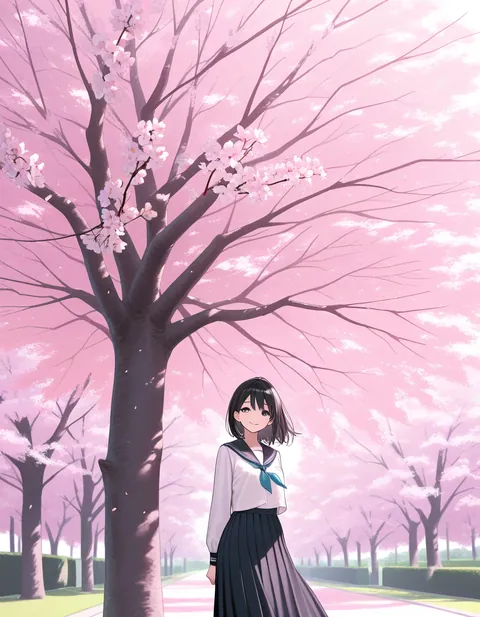
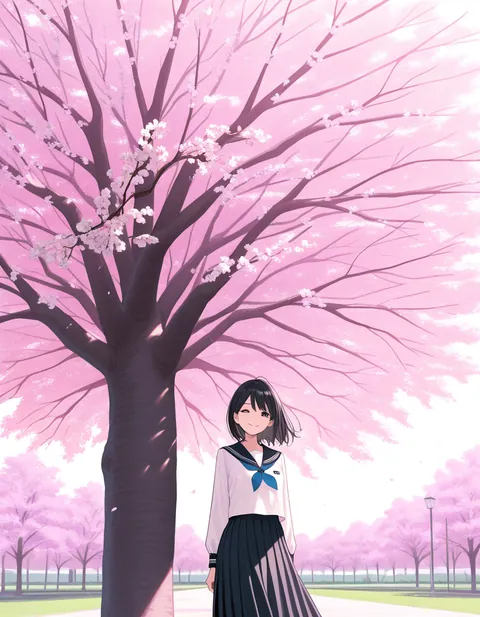
重みを上げるほど桜の木が画面の中心を占め、主役だった人物がどんどん小さく、端に追いやられていきます。強調は「そのタグを足す」だけでなく、ほかの要素から画面を奪う働き方をすることが分かります。
- 1.1〜1.3:「ちゃんと反映された」と感じられる実用の範囲
- 1.4〜1.6:そのタグが画面を支配しはじめ、ほかの要素が弱くなる
- 1.7以上:構図や主役が入れ替わったり、絵が崩れたりしやすい
効かないからといっていきなり大きな数値にせず、0.1〜0.2刻みで上げるのがコツです。同時に強調するタグも1〜3個に絞りましょう。全部を強調すると、何も強調していないのと同じになります。
タグそのものにかっこが含まれる場合(例:作品名つきのキャラクタータグ)は、\( \) のようにバックスラッシュを付けると、重みの指定と区別されます。
BREAK の使い方
Forge(AUTOMATIC1111版も同じ)は、プロンプトを75トークンごとのかたまりに分けて処理しています。BREAK(必ず大文字)を書くと、その位置で今のかたまりを終わらせ、続きを新しいかたまりとして処理します。
1girl, solo, red hair, white dress BREAK
blue sky, green field, outdoors主な使いどころは色移りを減らしたいときです。「赤い髪」と「青い空」のように色の指定が多いと、色が別の部分に混ざることがあります。人物とその他を BREAK で分けると、混ざりにくくなります。ただし効果はモデルやプロンプトによって変わるので、必ず効くわけではありません。
LoRA の書き方
LoRA(追加学習した小さなモデル)は、プロンプトの中に次の形で書きます。
<lora:ファイル名:0.8>- ファイル名は拡張子(.safetensors)を除いた名前です。Forgeの「Lora」タブでカードをクリックすると、自動で書き込まれます
- 数値は効きの強さです。0.6〜1.0 から試し、強すぎて絵が崩れるなら下げます
- LoRAによってはトリガーワード(一緒に書くと効く単語)があります。配布ページの説明を確認してください
- SDXL系のモデルにはSDXL用、SD1.5系にはSD1.5用のLoRAを使います(混ぜると効かないか崩れます)
ネガティブプロンプト
ネガティブプロンプトには「出してほしくないもの」を書きます。まずは次のような定番の組み合わせで十分です。
lowres, bad anatomy, bad hands, missing fingers, extra digits, worst quality, low quality, jpeg artifacts, signature, watermark, text- 入れすぎに注意:関係ないものまで大量に並べると、かえって絵が平坦になったり、狙った要素まで消えたりします
- EasyNegative などの埋め込み(Embedding)はモデルの世代ごとに別物です。SD1.5用の埋め込みはSDXL系のモデルでは効きません
- ネガティブにも重みが使えます。例:
(worst quality:1.4)
書き方の早見表
| やりたいこと | 書き方 |
|---|---|
| 区切る | ,(カンマ) |
| 少し強める | (tag:1.2) |
| 弱める | (tag:0.8) または [tag] |
| かたまりを区切る(色移り対策など) | BREAK |
| LoRA を使う | <lora:ファイル名:0.8> |
| かっこを文字として書く | \( \) |
| 出したくないもの | ネガティブプロンプト欄に書く |
英語のタグを考えるのが大変なら、PromptMaker(無料WEB版)で日本語の項目を選ぶだけでプロンプトを組み立てられます。重みも +/− ボタンで0.1刻みに調整でき、(tag:1.2) の形に自動で書き換わります。
PromptMakerからForgeへ直接送る
無料WEB版は、できたプロンプトをコピーしてForgeに貼り付けて使います。配布版なら、ForgeとAPIでつないでツールの画面から直接生成できます。
1. Forge を API つきで起動する
Forgeのフォルダにある webui-user.bat をメモ帳で開き、起動オプションに --api を加えます。
set COMMANDLINE_ARGS=--api- Forgeを別のPCで動かしている場合は
--listenも加えます - ブラウザから接続できない(「Failed to fetch」と出る)場合は
--cors-allow-origins=*も加えます
set COMMANDLINE_ARGS=--api --listen --cors-allow-origins=*2. PromptMaker 配布版で接続する
- 配布版の本体(promptmaker_v8.html)をブラウザで開く
- 生成設定のベースURLに
http://127.0.0.1:7860(別のPCならhttp://そのPCのIPアドレス:7860)を入れる - 「モデル更新」でモデル一覧が出れば接続完了。属性を選んで「画像生成を実行」を押すと、Forgeで生成された画像がツールに表示されます